Der Dienstplan - Grundlagen

Nach dem Login ist sofort der aktuelle Dienstplan für die Abteilung, in der man arbeitet, sichtbar.
Je nach Messegesellschaft kann die Jahresübersicht auch mit VA-Jahresübersicht benannt sein.
In der Übersicht sehen Mitarbeitende die geplanten Dienste, Arbeitszeiten und Abwesenheiten einer Abteilung im ausgewählten Zeitraum.
Die Ansicht dient als zentrale Übersicht für alle Mitarbeitenden, die der jeweiligen Abteilung zugeordnet sind.
Die eigenen Dienste sind rot hervorgehoben.
 

Zeitraum und Navigation
Oben im Kopfbereich kann über die Monatsauswahl (z. B. 10/2025) der gewünschte Zeitraum gewählt werden.
Mit den Pfeiltasten < und > lässt sich zwischen Monaten wechseln.
Darunter stehen Funktionsschaltflächen für eine gezielte Anzeige. So ist es möglich, die Ansicht, abhängig von den individuellen Bedürfnissen zu konfigurieren, in dem verschiedene Informationen ein- und ausgeblendet werden können.
| Button | Funktion |
|---|---|
| VA | Veranstaltungskürzel ein-/ausblenden |
| Abkürzungen | Abkürzungen ein-/ausblenden |
| Beginn / Ende / Arbeitszeit / Geländeteile | Ein-/Ausblenden |
Aufbau der Tabelle
Der Dienstplan ist tabellarisch nach Tagen aufgebaut.
Jede Spalte steht für einen Kalendertag, jede Zeile für eine Person im Team.
Im Beispiel ist das Team 4250 Referenten dargestellt.
Wochenenden sind grün, Feiertage sind hellblau markiert.
Oberhalb der Namen werden gegebenenfalls Rufbereitschaften der Abteilung angezeigt.
Informationen je Diensttag
In jeder Zelle werden – je nach Art des Einsatzes – verschiedene Angaben dargestellt:
| Angabe | Bedeutung |
|---|---|
| Arbeitszeit (z. B. 7,50 h) | Geplante Stundenanzahl des Dienstes. |
| B… / E… | Beginn (B) und Ende (E) des Dienstes, z. B. B08:00 / E16:00. |
| ANU | Veranstaltungskürzel |
| GLZ | Gleitzeit – es liegt kein fixer Dienst, sondern flexible Arbeitszeit vor. |
Der Mitarbeiter kann nun weiter zu den eigenen Diensten, den Veranstaltungen, den persönlichen Einstellungen oder der Jahresübersicht navigieren.

Weiteres

Legende anzeigen zeigt die Legende für den Dienstplan an.

Über die Anzeige-Einstellungen kann man die Anzeige auf dem Dashboard konfigurieren. Im Genaueren kann man die Reihenfolge von Veranstaltungen und Termine/Phasen ändern sowie Veranstaltungen, Termine/Phasen und Phasentypen ausblenden.
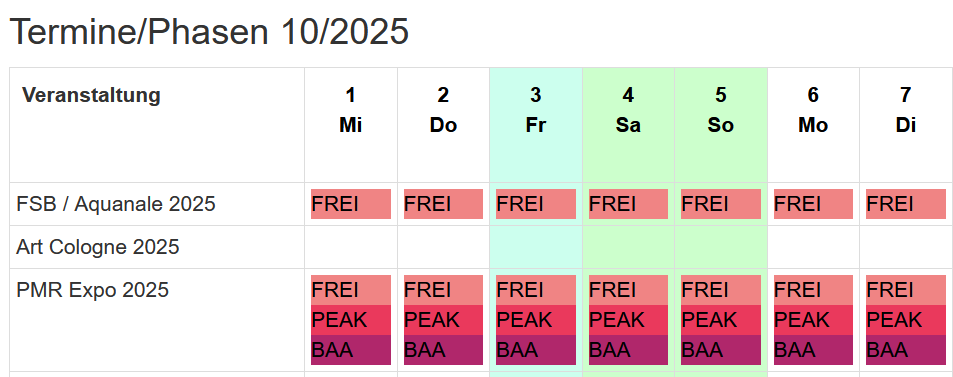
Fährt man mit der Maus über eine Phase, blendet das System automatisch einen Hinweis mit der vollständigen Bedeutung der Abkürzung ein.
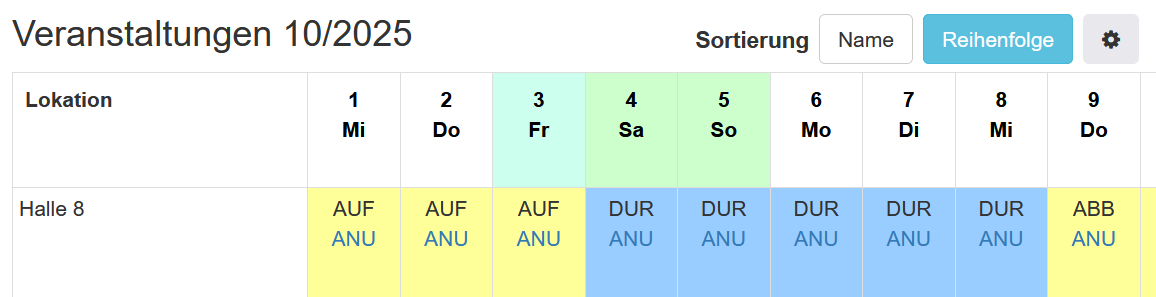
Die Sortierung der Veranstaltungen nach Lokationen kann über das Zahnradsymbol konfiguriert werden.