Teams
Team-Übersicht
In dieser Ansicht werden alle Teams angezeigt, die einer Veranstaltung zugeordnet sind. Hier können Sie neue Teams anlegen, bestehende Teams bearbeiten oder löschen.
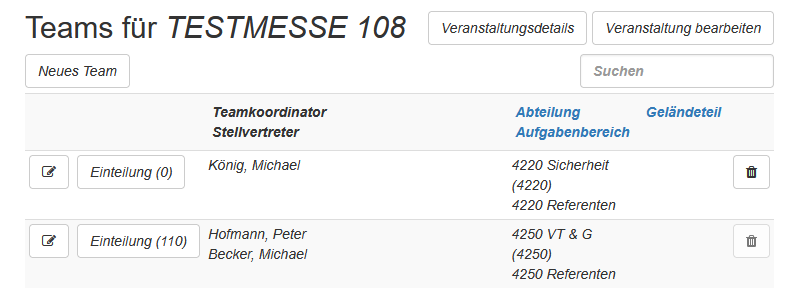
Funktionen im Überblick
- Neues Team erstellen
- Veranstaltungen durchsuchen
- Teamkoordinator und Stellvertretung einsehen
- Zugeordnete Abteilungen und Aufgabenbereiche anzeigen
- Geländeteil einsehen
- Team-Einteilung
- Team löschen
Neues Team anlegen
Mit „Neues Team" wird ein neues Team für die Veranstaltung angelegt.
[ Neues Team ]
Teams durchsuchen
Über das Suchfeld können Sie die Veranstaltungen durchsuchen.
Suchen: [________________]
Die Suche muss mit der Enter-Taste bestätigt werden.
Teamliste
Die Tabelle listet alle Teams der Veranstaltung auf. Jeder Eintrag zeigt:
- Teamkoordinator
- Stellvertretung
- Abteilung
- Aufgabenbereich
- Geländeteil
- Aktionen: Einteilung öffnen, Team löschen
Einteilung eines Teams öffnen
Über den Button „Einteilung (...)" können Sie die Teamstruktur bearbeiten.
[Einteilung (0)]
[Einteilung (110)]
Dort können Mitarbeitende hinzugefügt oder entfernt werden.
Team löschen
Ein Team kann mit dem Papierkorb-Symbol gelöscht werden.
Navigation
Oben rechts stehen zwei weitere Bereiche zur Verfügung:
- Veranstaltungsdetails -- Stammdaten und allgemeine Infos
- Veranstaltung bearbeiten
Team anlegen
Auf dieser Seite wird ein neues Team für eine Veranstaltung erstellt. Hier legen Sie Abteilung, Aufgabenbereich, Geländeteil, Teamkoordinator, Stellvertreter und Mitarbeitende fest.

Abteilung auswählen
Wähle zuerst die Abteilung, der das Team organisatorisch zugeordnet wird.
Abteilung: [Bitte wählen ▼]
Erst nach Auswahl werden die passenden Aufgabenbereiche angezeigt.
Aufgabenbereich wählen
Der Aufgabenbereich hängt direkt von der gewählten Abteilung ab.
Aufgabenbereich: [Bitte Abteilung wählen]
Sobald eine Abteilung gewählt ist, erscheint die Liste der verfügbaren Bereiche.
Geländeteil auswählen
Dieser Bereich bestimmt, in welchem Bereich des Veranstaltungsgeländes das Team eingesetzt wird.
Geländeteil: [Bitte wählen ▼] [Nach Geländeteil auswählen]
Mit dem Button „Nach Geländeteil auswählen" können Teams anhand ihrer Position vorgeschlagen oder gefiltert werden.
Teamkoordinator festlegen
Der Teamkoordinator ist die verantwortliche Führungskraft des Teams.
Teamkoordinator: [Bitte wählen ▼] Kommentar: [________]
Im Kommentarfeld können zusätzliche Hinweise eingetragen werden.
Stellvertretung
Neben dem Stellvertreter kann das Team optional mehrere zusätzliche Stellvertretungen haben.
Stellvertreter: [Bitte wählen ▼]   Kommentar: [________]

Weitere Stellvertreter:
[Mehrfachauswahl mit Strg + Klick]
Kommentar: [________]
Mitarbeitende zuweisen
Hier legen Sie fest, welche Mitarbeitenden dem Team zugeordnet werden.
- Im Team
- Zur Verfügung
Ein Wechsel erfolgt durch Anklicken.
Interner Kommentar
Interner Kommentar:
[Mehrzeiliges Textfeld]
Aktionen
Speichern
Legt das neue Team an und speichert alle Zuordnungen.
Abbrechen
Verwirft alle Eingaben und kehrt zur Teamübersicht zurück.