Arbeitsplanung - Präsenzdienste
Durch Klick auf einen Aufgabenbereich werden die Präsenzdienste für diesen angezeigt.
Hierbei kann zwischen einer Monatsübersicht oder einer 2-Wochen-Übersicht umgeschalten werden.
Außerdem kann in den Diensten gesucht werden.
Ein Klick auf AKTUELL zeigt die aktuelle Ansicht. Mithilfe der Pfeile kann vor- und zurück gestellt werden.
Präsenzdienst anlegen
Durch Klick auf Neuen Präsenzdienst anlegen kann ein neuer Präsenzdienst angelegt werden.
Hier werden Datum, Einsatzzeit, Personaleinheit, Mitarbeitende und zusätzliche Optionen festgelegt.
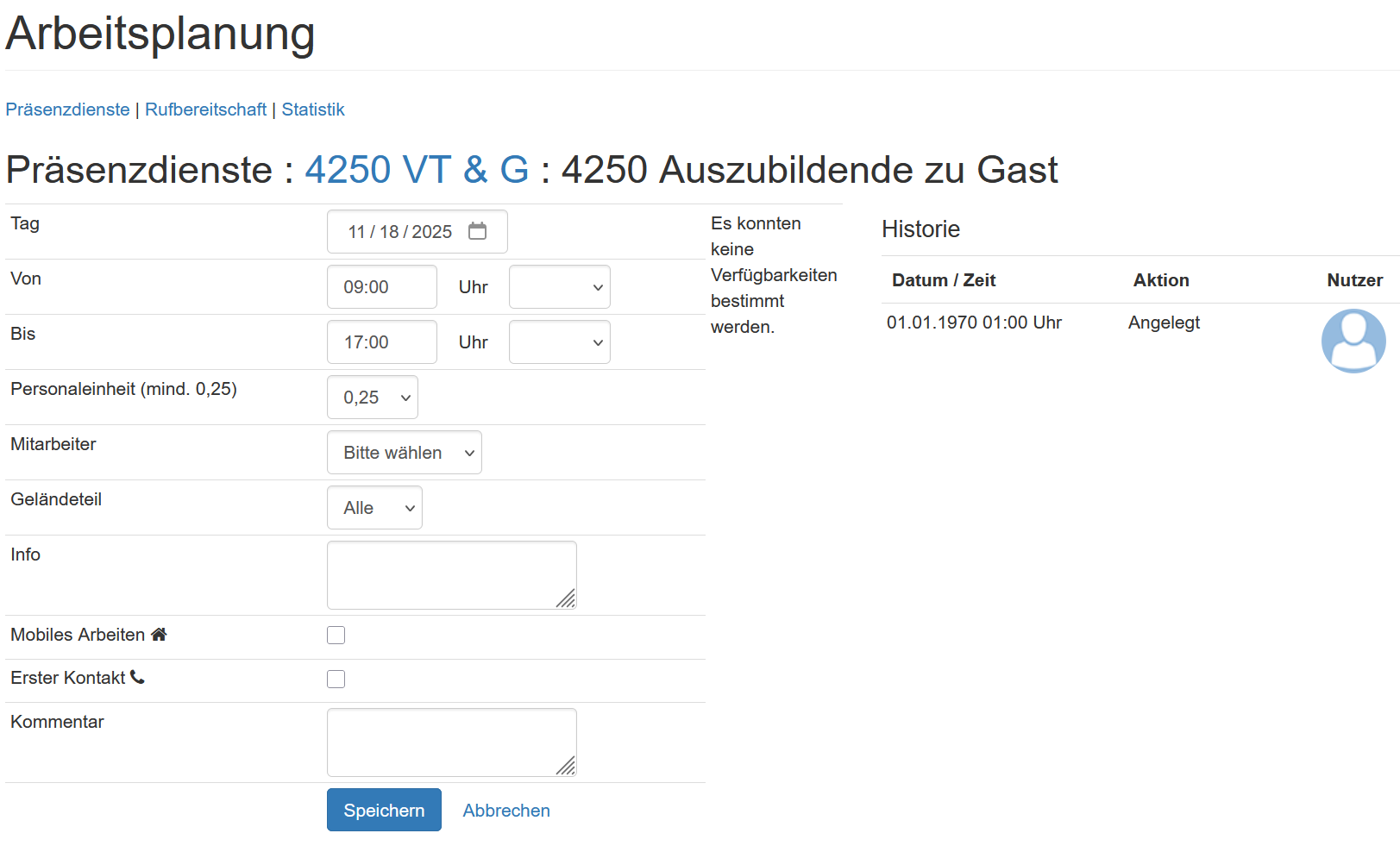
Tag auswählen
Wähle das Datum, an dem der Präsenzdienst stattfinden soll.
Tag: [Datumsauswahl]
Einsatzzeit festlegen
Lege Beginn und Ende des Dienstes fest.
Von: [hh:mm ▼] Uhr
Bis: [hh:mm ▼] Uhr
Personaleinheit (mind. 0,25)
Gibt an, wie viele Personaleinheiten der Dienst umfasst.\ Der Mindestwert beträgt 0,25.
Personaleinheit: [0,25 ▼]
Mitarbeiter auswählen
Hier wird festgelegt, welche Person den Präsenzdienst übernehmen soll.
Mitarbeiter: [Bitte wählen ▼]
Geländeteil
Bestimmt, an welchem Bereich des Geländes der Dienst durchgeführt wird.
Geländeteil: [Alle ▼]
Info
Hier können sichtbare Hinweise, Notizen oder Besonderheiten eingetragen werden.
Info:
[Mehrzeiliges Textfeld]
Zusatzoptionen
Mobiles Arbeiten
Wird aktiviert, wenn der Dienst als mobiles Arbeiten vorgesehen ist.
[ ] Mobiles Arbeiten
Erster Kontakt
Kennzeichnet den Dienst als „Erster Kontakt".
[ ] Erster Kontakt
Kommentar (intern)
Dieses Feld dient internen Vermerken.
Kommentar:
[Mehrzeiliges Textfeld]
Historie
Rechts wird die Historie des Dienstes angezeigt, bestehend aus:
- Datum / Zeit
- Aktion
- Nutzer
Aktionen
Speichern
Übernimmt die Angaben und legt den Präsenzdienst an.
Abbrechen
Bricht die Eingabe ab und kehrt zur Übersicht der Präsenzdienste zurück.
Mehrere Präsenzdienste anlegen
Verhält sich wie Präsenzdienst anlegen, außer dass ein Zeitraum ausgewählt wird.